
Problemas e logs
O que fazer quando um jogo não abre, fica lento ou desenha errado, onde ficam os logs, como compartilhar um diagnóstico sem dados pessoais e o que procurar no xe.log.
O jogo não abre #
Quando a abertura falha, a tela de falha (O jogo não pôde iniciar, ou outro título quando a sessão está ocupada ou se recuperando) diz o motivo numa frase, mostra as últimas linhas do log e oferece o próximo passo:
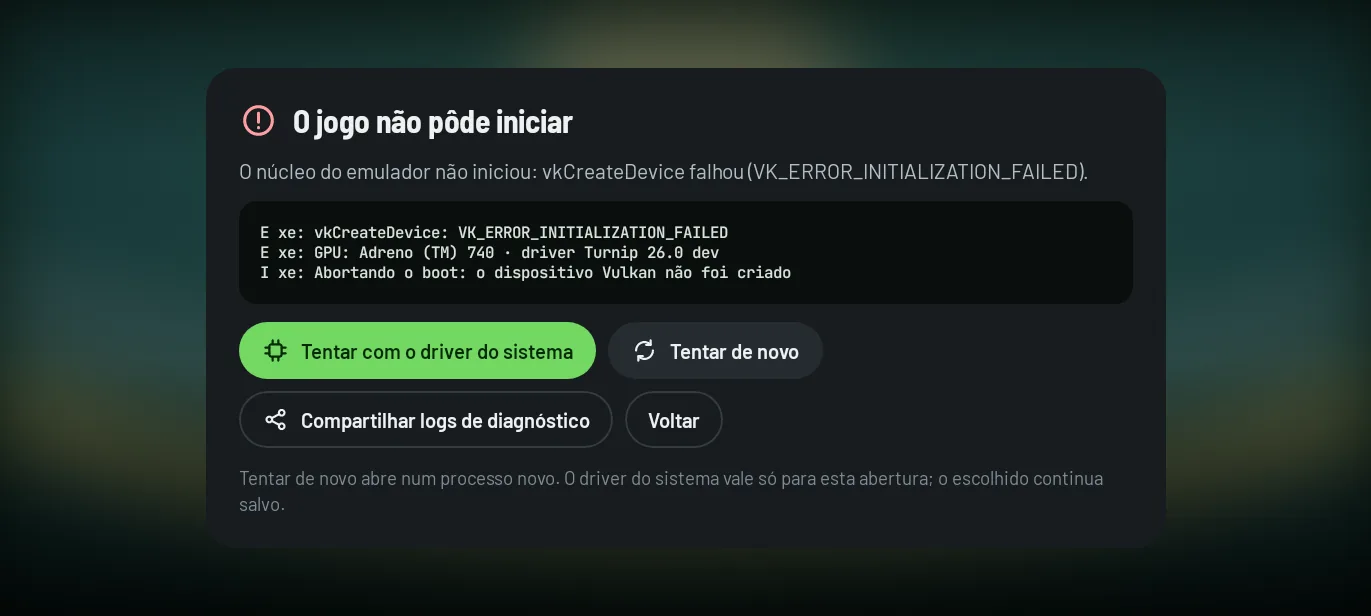
- Driver personalizado: se o jogo não abriu com um driver como o Turnip, Tentar com o driver do sistema abre só aquela vez com o driver do Android. Se funcionar, troque o driver do jogo em Drivers.
- Ajustes do jogo: em Iniciar com…, Ignorar os ajustes deste jogo abre só com os globais. Se abrir, um ajuste próprio do jogo é o problema; Voltar tudo ao global na ficha desfaz.
- Patches: em Iniciar com…, Sem patches abre sem os patches ativos.
- Formato: confira se o arquivo é um dos formatos aceitos e se a cópia está completa.
Depois de uma sessão com falha, o app também pode sugerir uma correção (veja sugestões ao fim da sessão).
Se o app mostra “Este aparelho não tem GPU Vulkan”, nenhum jogo vai abrir nesse aparelho; veja os requisitos.
O jogo está lento ou engasga #
- Ligue o HUD para ver FPS, tempo de quadro e temperaturas.
- A primeira abertura de um jogo é a mais lenta: os shaders estão sendo montados e as próximas sessões os reaproveitam.
- Volte a escala de resolução para 1×; num jogo que não chega ao limite de FPS em 1×, uma escala maior piora.
- Um limite de 30 FPS costuma dar um ritmo mais estável que um 60 que não se sustenta.
- Em Adreno, teste um driver Turnip recente.
- Calor: quando o telefone chega ao limite, o app avisa e o desempenho cai. Limite de FPS menor, escala 1× e não forçar os clocks máximos da GPU mantêm o aparelho mais frio.
Para saber se uma mudança ajudou de verdade, use Comparar execuções.
O jogo desenha errado #
- Teste o driver do sistema e um Turnip diferente.
- Com Turnip, as flags do Turnip
nolrz,noubwcenomultiposcorrigem algumas classes de cintilação, texturas corrompidas e polígonos esticados, custando velocidade. O padrãosysmemevita uma classe de travamentos da GPU Adreno. - Veja se o jogo tem notas ou correções automáticas.
Áudio com estalos #
Em Áudio (nível Avançado), Profundidade do buffer de áudio maior evita estalos ao custo de latência, e o buffer de áudio adaptativo cresce sozinho quando há falhas. O app sugere um buffer maior quando mais de 1 % dos blocos de áudio chegam atrasados.
Onde ficam os logs #
| O quê | Onde |
|---|---|
| Log do emulador da execução atual | Android/data/xendroid.compose.fork/files/compose/xe.log |
| Sessões anteriores guardadas | Android/data/xendroid.compose.fork/files/compose/logs/session_<data>.zip |
Uma sessão é uma vida do processo do app. Ao abrir o app de novo, a sessão anterior vira um ZIP com o xe.log, o logcat do próprio app, um context.json com os Title IDs e a versão e, no Android 11 ou mais novo, o motivo da saída (e o rastro de um travamento nativo ou de um ANR). Ficam as últimas 4 sessões (de 1 a 16, em Sessões de log guardadas, nível Tudo); de cada log entram só os últimos 64 MB.
O Nível de log (Erro, Aviso, Info ou Depuração) e o Filtro de log (por subsistema) ficam no grupo Depuração, no nível Tudo.
Compartilhar um diagnóstico #
Configurações → App → Diagnóstico e testes → Diagnóstico lista as sessões guardadas e a atual, com os jogos de cada uma, como terminou (normalmente, encerrada pelo Android, falha) e um resumo. Compartilhar esta sessão ou Compartilhar todas as sessões gera uma cópia limpa e abre o compartilhamento do Android; os logs no aparelho não mudam. O menu em jogo tem o mesmo, em Sessão → Compartilhar logs de diagnóstico.
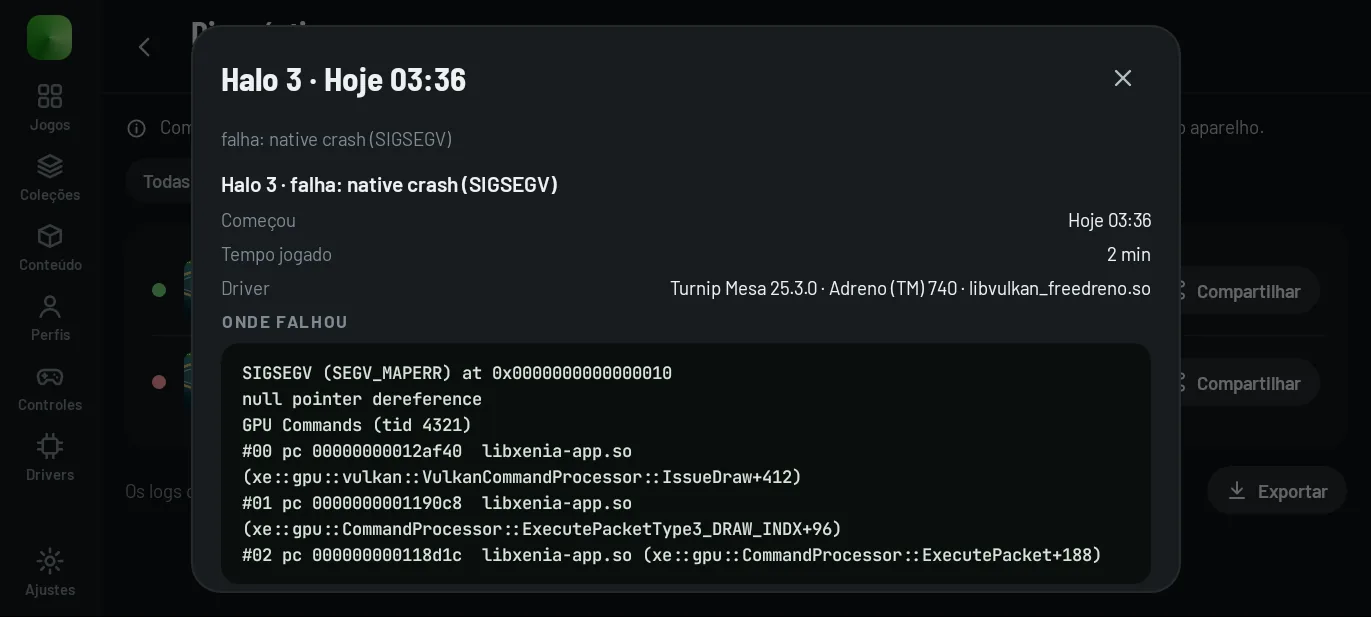
Antes de compartilhar, o app tira:
- caminhos de arquivos e pastas;
- gamertags, XUIDs e nomes de perfil;
- endereços IP e e-mails;
- senhas e tokens de acesso.
Só entram textos (xe.log, logcat, contexto e motivos de saída); despejos binários de falha nunca vão. A cópia fica no cache do app e é apagada depois de 24 horas.
Exportar os logs brutos #
Exportar logs da sessão para Downloads (em Diagnóstico e testes e no grupo Depuração) cria Download/xendroid-logs-<data>.zip com todas as sessões guardadas e a execução atual, sem ocultar nada. Prefira o diagnóstico acima para compartilhar em público.
Pelo computador, com adb #
Com a depuração USB ligada, dá para puxar o log do emulador direto:
adb pull /sdcard/Android/data/xendroid.compose.fork/files/compose/xe.log
O que procurar no xe.log #
| Linha | O que diz |
|---|---|
Storage root: … |
a pasta de dados que o núcleo usa |
Extracted title_id XXXXXXXX from: … |
o Title ID do jogo aberto |
Game quirk for XXXXXXXX: <cvar> (<nota>) |
uma correção automática aplicada |
Loading game config: … e Applied N game config override(s) |
o arquivo do jogo e quantos ajustes ele trouxe |
Settings changed from defaults: N |
a lista de tudo que está fora do padrão, com · this game no que veio do jogo |
PatchDB: Loaded patches for N titles e Patcher: Applying patch for: … |
os patches carregados e os aplicados |
Um valor do arquivo de configuração com o tipo errado é descartado: o núcleo avisa que o valor “had invalid types and have been reset to defaults”.
Relatar um problema #
Inclua o aparelho (fabricante, CPU, GPU, versão do Android), a versão do app (em Sobre, com copiar tudo), o driver, o jogo e o Title ID, o que você fez e o que aconteceu, e o diagnóstico da sessão. O repositório tem um modelo de issue para desempenho, e a comunidade conversa no Discord.