
Primeiros passos
Do APK instalado ao primeiro jogo aberto, passando pelo assistente da primeira abertura.
O Xendroid+ emula o Xbox 360 no Android. Ele não traz jogos: você usa cópias dos seus próprios discos ou do seu console. Esta página leva do APK instalado até o primeiro jogo aberto.
Experimental
Como cada jogo roda depende do jogo, do aparelho e do driver da GPU. Alguns títulos rodam bem, outros ainda têm falhas ou não iniciam. Antes de instalar, confira os requisitos.
1. Instale o APK #
Baixe o APK da build 63 pelo link de download ou nas releases do GitHub e instale. O passo a passo, com a conferência do SHA-256 e a permissão de instalar apps, está em Instalar e atualizar.
2. Siga o assistente da primeira abertura #
Na primeira vez que o app abre, o assistente aparece sozinho. São cinco passos, sempre com Pular e Voltar à mão; tudo pode ser mudado depois.
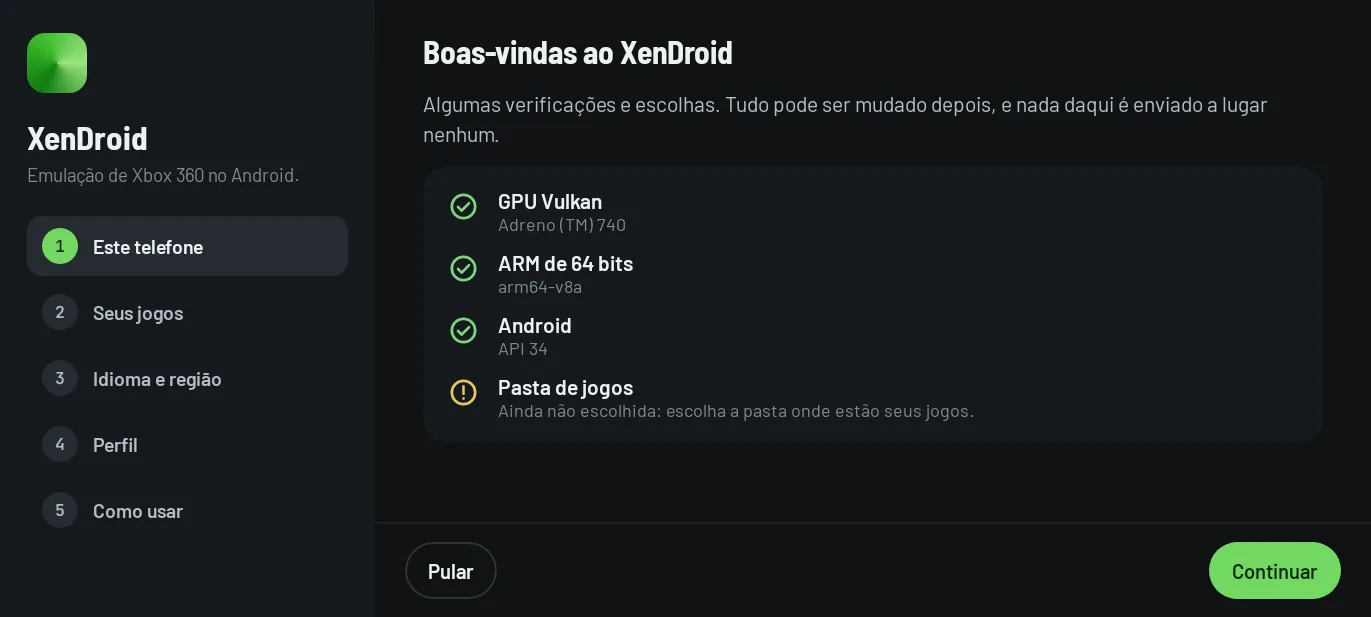
- Este telefone. O app confere se há GPU com Vulkan (sem ela os jogos não rodam), se o processador é ARM de 64 bits, a versão do Android e se já existe uma pasta de jogos. No Android 10 aparece um aviso: escolher uma pasta de jogos exige Android 11 ou mais novo.
- Seus jogos. Escolha a pasta onde estão os seus jogos (ISO, XEX, ZAR ou pacotes). A busca acontece ali mesmo, com quantos jogos foram achados e as capas. Se ainda não tem uma pasta, Criar pastas padrão cria
XenDroid/Jogos,XenDroid/TUeXenDroid/DLCno armazenamento interno: a primeira vira pasta de jogos; as outras duas, pastas de conteúdo (atualizações e DLC). - Idioma e região. O assistente propõe o idioma e o país do console a partir do idioma do telefone; Usar nos jogos grava os dois na configuração global. Se o idioma do telefone não existe no console, os jogos ficam em inglês.
- Perfil. Os jogos salvam num perfil (gamertag, até 15 caracteres). Crie o seu ali mesmo; ele fica ativo como P1. Se você pular, o app cria um perfil chamado “XenDroid”.
- Como usar. Escolha o modo da interface (Automático, Toque ou Controle) e quantos ajustes mostrar (Essencial, Avançado ou Tudo). O driver Vulkan do próprio telefone basta para começar; um driver Turnip pode ser instalado depois em Drivers.
O assistente reabre pelo menu ⋮ da biblioteca (Assistente de configuração) ou pela tela Sobre.
Acesso a todos os arquivos
A biblioteca lê as pastas de jogos pelo caminho real, o que no Android 11 ou mais novo exige a permissão Acesso a todos os arquivos. Quando ela falta, o app abre a tela do sistema para você permitir e confere de novo ao voltar.
3. Abra um jogo #
Toque num jogo da biblioteca. Em paisagem, o primeiro toque mostra o painel do jogo ao lado, com Jogar e os ajustes rápidos; um toque longo (ou Ficha) abre a ficha completa. Jogar começa o carregamento, que mostra as etapas da abertura.
A primeira abertura de um jogo costuma ser a mais lenta: o app ainda está montando os shaders e pipelines daquele jogo, e os engasgos diminuem nas sessões seguintes.
4. Durante o jogo #
O menu em jogo abre de três jeitos:
- deslizando a partir da borda esquerda da tela;
- com o Voltar do Android (gesto ou botão);
- com o botão Guia do controle.
Por padrão, o jogo fica pausado enquanto o menu está aberto. Ali estão a imagem, o limite de FPS, o HUD de desempenho, os controles e a saída do jogo. Veja o menu em jogo em detalhe.
Próximos passos #
- Ajustes e efeitos: como os ajustes globais e por jogo funcionam.
- Drivers da GPU: quando vale trocar o driver do sistema por um Turnip.
- Problemas e logs: o que fazer quando um jogo não abre.
- O simulador mostra o assistente e as outras telas no navegador.