
Interface do app
Modo toque e modo controle, biblioteca, ficha do jogo, menu em jogo, HUD, perfis e saves.
A interface tem dois modos com as mesmas áreas e telas. As imagens desta página vêm dos testes de tela do app e usam jogos, capas e números de exemplo.
Modo toque e modo controle #
- Toque: trilho com as áreas do app à esquerda (em pé, uma barra embaixo), telas com seções à esquerda e conteúdo à direita.
- Controle: menus verticais grandes, abas e seções trocadas por LB e RB, ajustes em linhas ◀ valor ▶, dicas de botão sempre visíveis, a cor tirada da capa do jogo e um menu global no botão Start (≡).
Em Configurações → App → Interface → Modo da interface: Automático (padrão: usa o modo controle enquanto um controle está conectado), Toque ou Controle. Botões nos menus troca A e B nos menus do app, sem mudar os botões dos jogos.
Biblioteca #
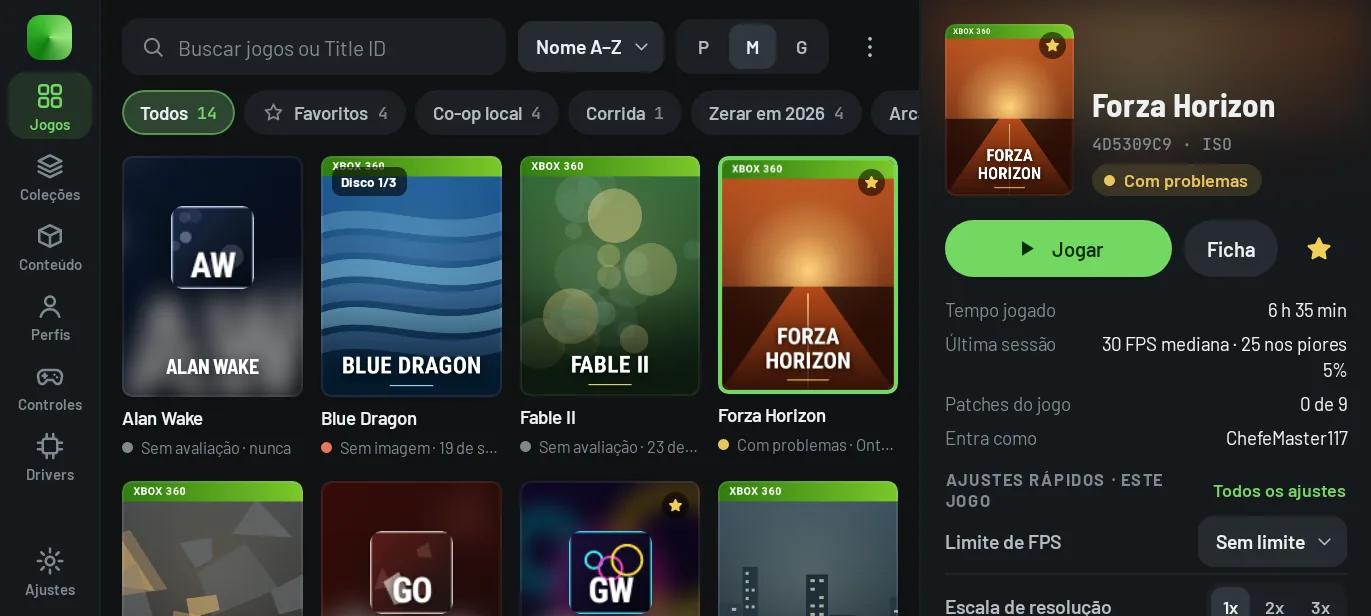
- Busca por nome ou Title ID.
- Ordem: Nome A–Z (padrão), Nome Z–A, Formato ou Jogados recentemente.
- Tamanho das capas: P, M ou G.
- Filtros sempre à vista: Todos, Favoritos, cada coleção e, quando há mais de um, cada formato (ISO, ZAR, GOD, XBLA, Pasta XEX).
- Coleções: até 50, cada uma com até 5.000 jogos; um jogo continua na coleção mesmo se o arquivo mudar de lugar.
Deitado, o primeiro toque num jogo mostra o painel ao lado (Jogar, Ficha, favorito, tempo jogado, última sessão, patches, com qual perfil entra e os ajustes rápidos); um toque longo abre a ficha. Com controle, Y favorita e X abre a ficha.
O menu ⋮ da biblioteca reúne Adicionar pasta de jogos, Pastas de jogos, Jogos que saíram da biblioteca, Procurar de novo nas pastas, Assistente de configuração, Abrir dados do usuário e Procurar atualizações.
Ficha do jogo #
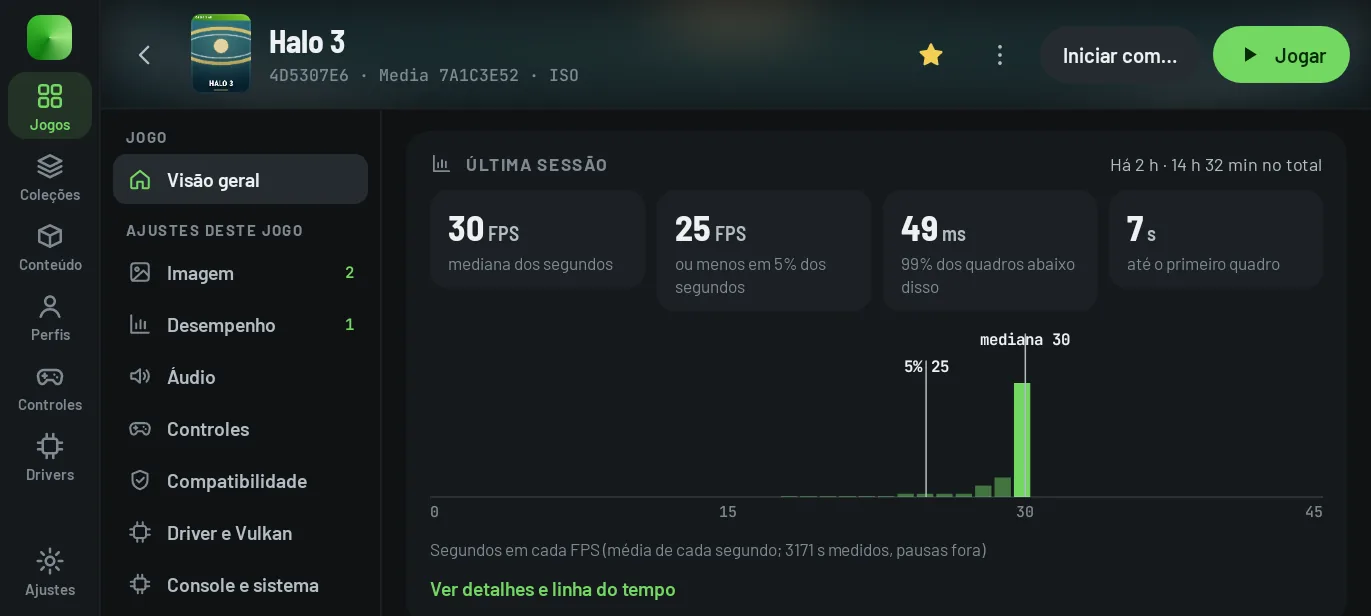
As seções da ficha, no modo toque:
- Visão geral: última sessão, ajustes rápidos, compatibilidade, patches e conteúdo.
- Todos os ajustes e um item por grupo (Imagem, Desempenho, Áudio, Controles, Compatibilidade, Driver e Vulkan, Console e sistema, Depuração): os ajustes deste jogo, com a troca para ver os globais. Veja Ajustes e efeitos.
- Desempenho: a sessão escolhida, com gráficos, a linha do tempo e os ajustes em vigor; um toque lista todas as sessões do jogo.
- Patches e conteúdo: patches em grupos (para a sua versão do jogo, para outras versões, sem versão indicada), title updates e DLC.
- Saves e dados: saves, cache de shaders, capa, comprimir para .zar (só ISO), atalho na tela inicial e as sessões no diagnóstico.
O menu ⋮ da ficha tem Trocar capa, Usar o ícone do próprio jogo, Coleções, Criar atalho, Comprimir para .zar e Avaliar compatibilidade. A avaliação fica só no seu aparelho, guardada com a versão do app, a GPU e o driver daquele momento.
Iniciar com… #
Abre o jogo uma vez com opções que não são salvas:
- Perfil que entra no jogo (com mais de um perfil);
- Driver: como está configurado, o do sistema ou um pacote instalado;
- Executável: outro
.xexdo disco ou do pacote (launch_module); - Sem patches: abre sem os patches ativos;
- Ignorar os ajustes deste jogo: usa só os globais, para descobrir se um ajuste causa o problema;
- Linha de comando extra, repassada ao jogo.
Essas opções só valem quando o jogo é aberto pela biblioteca; frontends e atalhos não conseguem passá-las.
Menu em jogo #
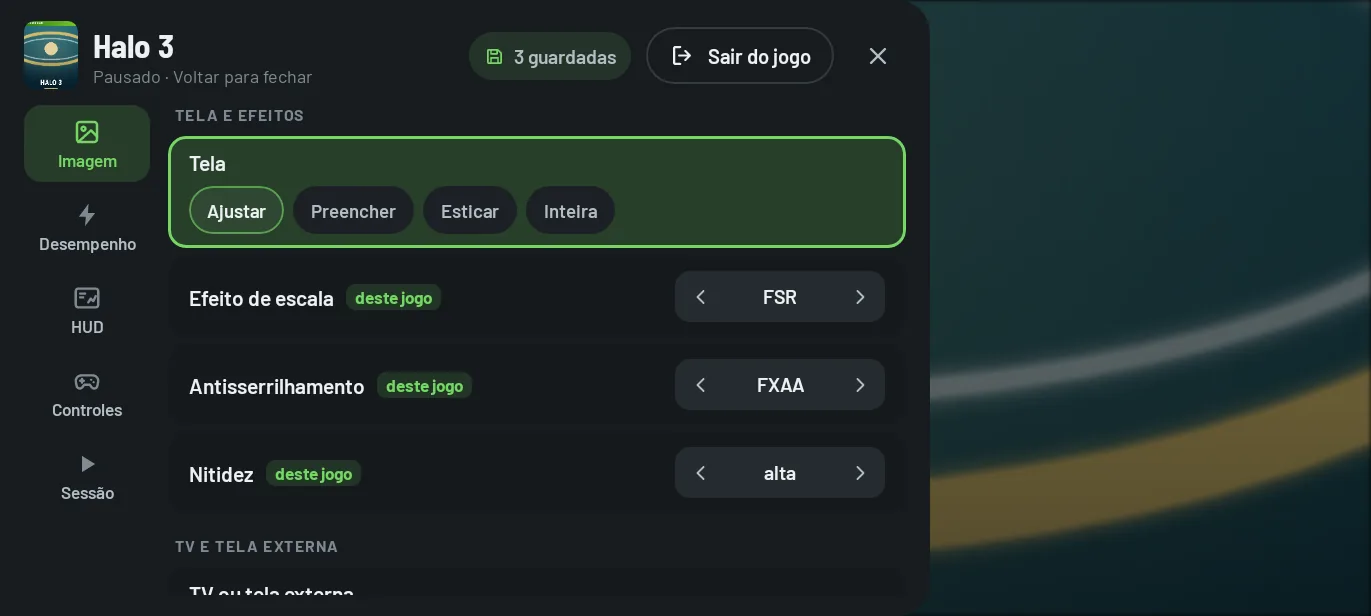
O menu abre deslizando a partir da borda esquerda da tela, com o Voltar do Android ou com o botão Guia do controle (que também fecha). Na primeira sessão, um aviso explica isso. Por padrão o jogo fica pausado enquanto o menu está aberto (Sessão → Pausar o jogo ao abrir o menu, que vale para todos os jogos).
Com controle: ↑ e ↓ andam entre as linhas, ◀ e ▶ mudam o valor, A aciona, LB e RB trocam de categoria e B fecha.
| Categoria | O que tem |
|---|---|
| Imagem | modo de tela (Ajustar, Preencher, Esticar, Inteira), efeito de escala, antisserrilhamento, nitidez, pontilhado, filtro de cor, TV ou tela externa, geração de quadros e o driver em uso |
| Desempenho | limite de FPS, taxa de atualização da tela, opções da GPU ao vivo e, no modo com mais ajustes, energia |
| HUD | mostrar o HUD, formato, detalhe, métricas e aparência |
| Controles | controles na tela, visual Moderno ou Clássico, analógicos adaptativos, câmera por toque, editar o layout, tela dividida, vibração, telefones como controle e giroscópio |
| Sessão | volume, ajustes guardados para o jogo, pausar ao abrir, capturar tela, marcar cena, compartilhar logs, continuar e sair do jogo |
Escala, antisserrilhamento, nitidez e pontilhado mudam na hora; os outros ajustes de imagem valem na próxima abertura. Opções avançadas ficam atrás de Mais opções em cada categoria.
Desde a build 37
Desempenho → Desempenho da GPU muda quatro opções com o jogo rodando: Shaders sem travadas, MSAA 4× como 2×, Transparência recortada e Taxa de sombreamento. Sessão → Capturar tela salva a imagem do jogo, sem menu nem HUD, em PNG na pasta Imagens/Xendroid+.
O que fica guardado para o jogo #
Com Guardar as mudanças para este jogo ligado (padrão), o que você muda no menu vai para a configuração daquele jogo: limite de FPS, efeito de escala, antisserrilhamento, nitidez, pontilhado, controles na tela e volume, além do modo de tela, do filtro de cor e da taxa de atualização pedida. As linhas com valor próprio dizem “deste jogo”. Em Sessão ficam Desfazer as mudanças desta sessão e Usar estas mudanças em todos os jogos, que as torna globais.
A geração de quadros não é guardada: começa desligada a cada abertura. Ligar o HUD e escolher as métricas vale para todos os jogos.
Opções da GPU ao vivo
Pela leitura do código, “MSAA 4× como 2×”, “Transparência recortada” e “Taxa de sombreamento” não estão no esquema de ajustes do app, então guardar essas três para o jogo falha (o app avisa que a mudança vale só na sessão). A “Taxa de sombreamento” também depende de uma opção do núcleo que vem desligada. Isso não foi conferido num aparelho.
HUD de desempenho #
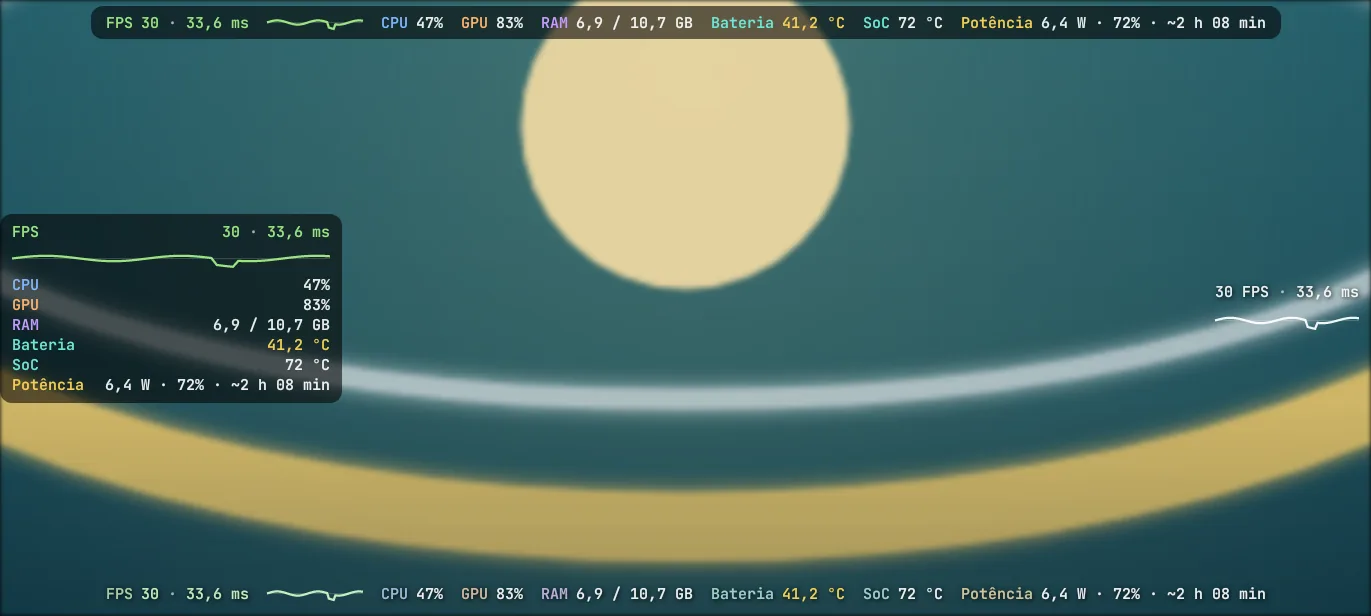
O HUD liga em menu em jogo → HUD → Mostrar o HUD (desligado por padrão) e vale para todos os jogos.
- Formato: Vertical (uma caixa que se arrasta e muda de tamanho com pinça) ou Horizontal (uma barra no topo ou na base).
- Detalhe: Só FPS, Métricas (padrão) ou Painel.
- Métricas: CPU, GPU, RAM, memória da GPU, temperatura da bateria e do SoC, potência, carga, autonomia e o gráfico de FPS. O que o aparelho não informa fica de fora.
- Aparência: estilo (Caixa, Contorno, Texto), tamanho de 50 a 250 %, fundo e intensidade das cores.
As cores avisam: a bateria fica amarela a partir de 40 °C e vermelha a partir de 45 °C; o SoC, a partir de 80 e 95 °C. O Painel soma o ritmo dos últimos 10 segundos e da sessão, o trabalho (pipelines criados, áudio atrasado, calor) e os ajustes em vigor.
Desde a build 37
Com a geração de quadros ligada, o FPS aparece como “jogo → tela” (por exemplo, 29 → 57), e a energia virou três métricas separadas: Potência, Carga e Autonomia.
Perfis e saves #
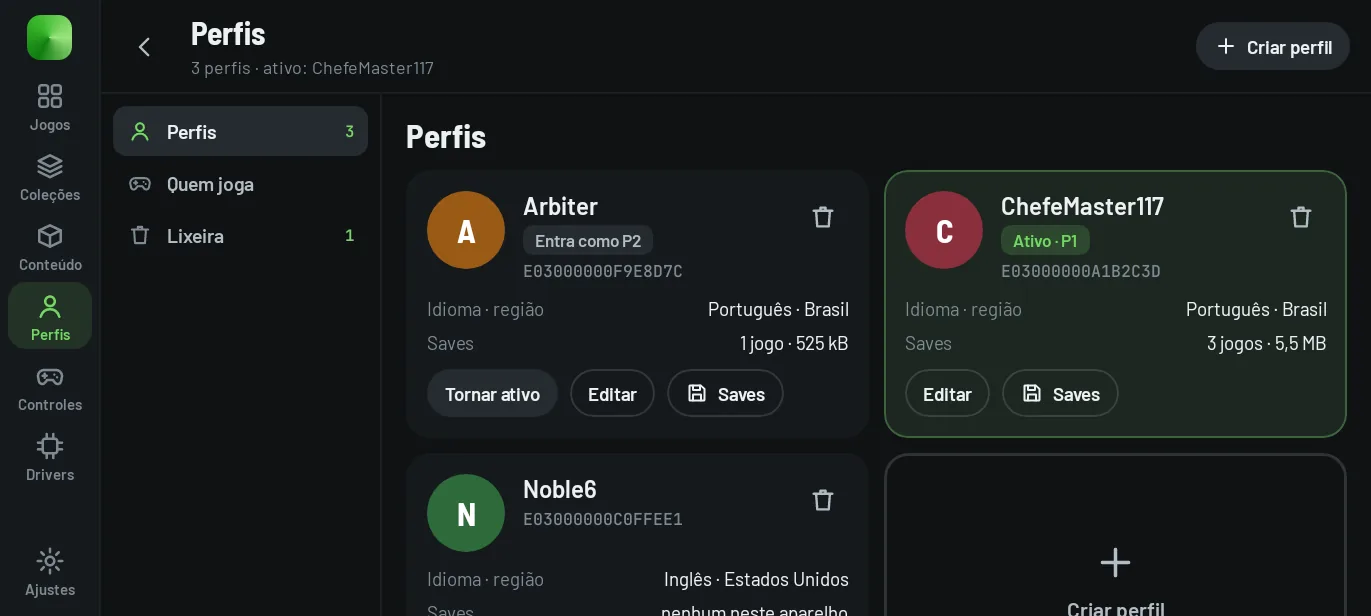
- Perfis: gamertag de 1 a 15 caracteres, começando com letra; avatar, idioma e região por perfil.
- Quem joga: o perfil ativo é o P1; os outros jogadores entram com o perfil escolhido para P2 a P4. Com mais de um perfil, o app pergunta quem joga antes de cada jogo (dá para desligar).
- Lixeira: apagar um perfil manda ele e os saves para a lixeira, de onde dá para restaurar ou remover de vez.
Os saves de cada jogo ficam na ficha → Saves e dados: por perfil, com tamanho e data. Dá para exportar os escolhidos num ZIP (com ou sem o perfil), importar com uma revisão antes de restaurar e escolher uma pasta de sincronização, local ou de nuvem pelo seletor do Android, onde o app grava backups conferidos por SHA-256 quando você toca em Sincronizar agora ou, se ligar a opção, ao voltar para a biblioteca. Feche o jogo antes de fazer backup ou restaurar.
Ver no simulador #
O simulador mostra estas telas no navegador, nos dois modos. Comece pela biblioteca, pela ficha ou pelo menu em jogo. O que nele é dado real e o que é exemplo está em Usar o simulador.