
Desempenho e medições
O que cada sessão grava, como ler o desempenho na ficha do jogo, comparar execuções, as sugestões ao fim da sessão e as medições publicadas pelo projeto.
O que cada sessão grava #
Toda vez que um jogo roda, o app guarda os números daquela sessão: FPS de cada segundo, tempo de quadro, quanto tempo até o primeiro quadro, pipelines criados, áudio atrasado, temperatura da bateria, o driver usado e os ajustes em vigor.
Na ficha do jogo → Desempenho, a sessão mostrada aparece no topo (data, duração e FPS); um toque lista todas as sessões do jogo, com como cada uma terminou, FPS mediano e baixo, o p99 do tempo de quadro e o driver. Os gráficos mostram quantos segundos o jogo passou em cada FPS e quantos quadros levaram cada tempo, com a linha do tempo da execução (engasgos, avisos de calor, pausas, controles).
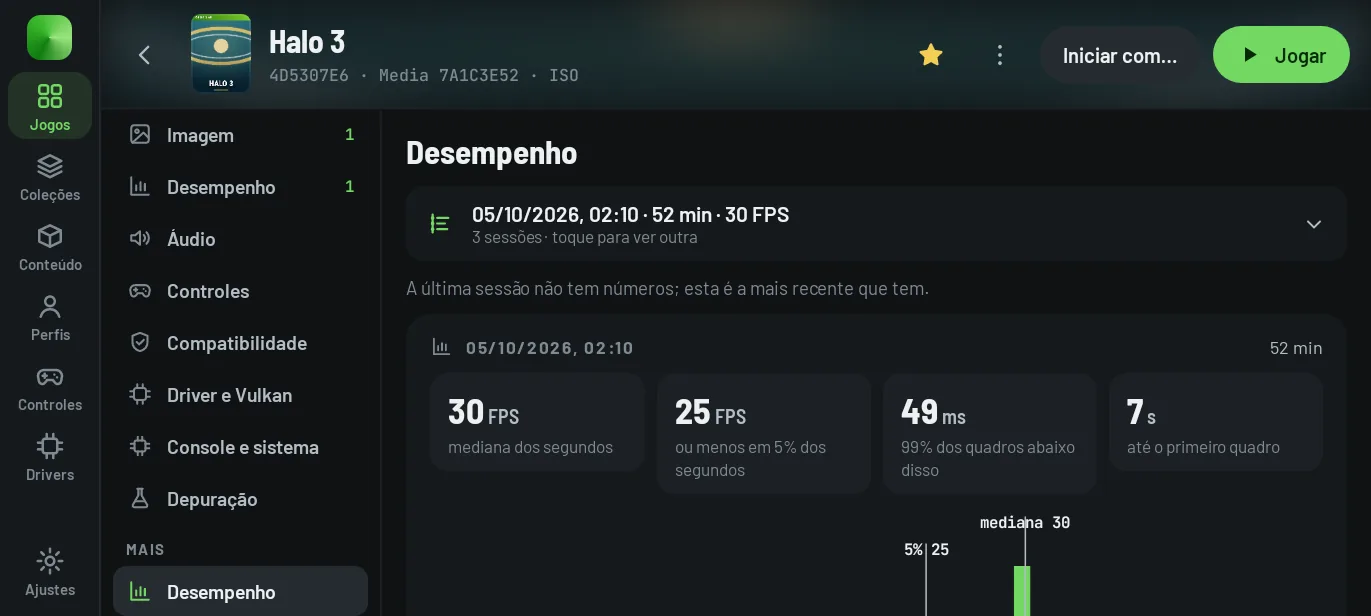
O HUD mostra os mesmos números ao vivo, durante o jogo.
Comparar execuções #
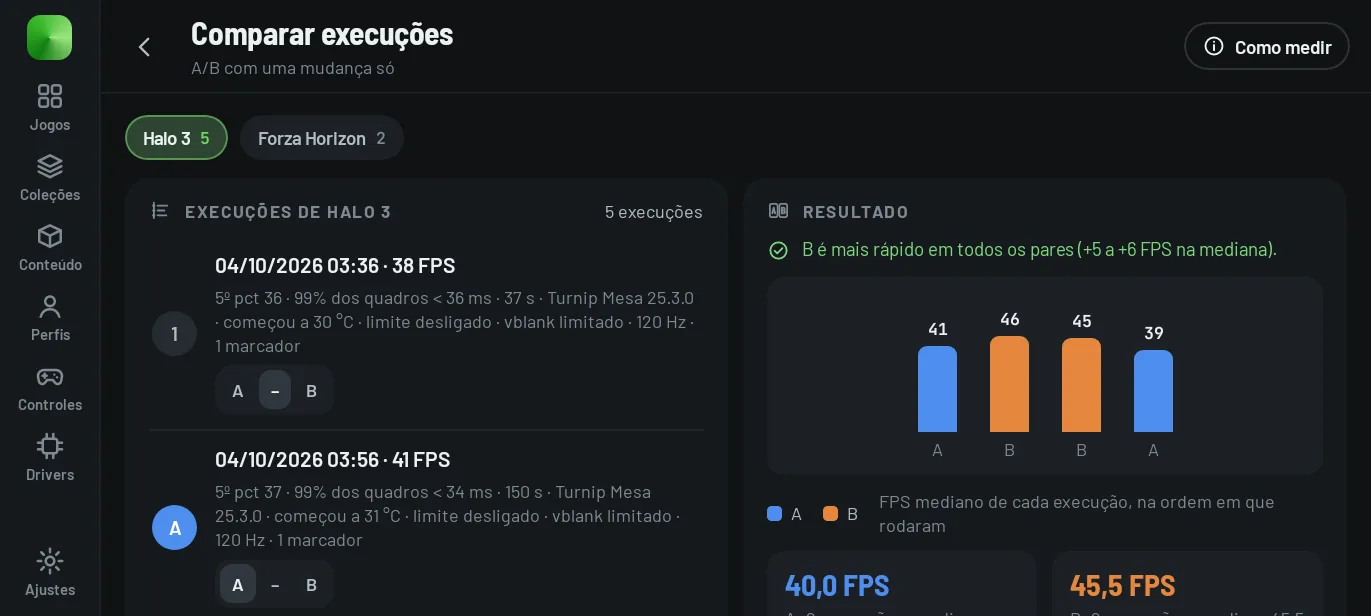
Configurações → App → Diagnóstico e testes → Comparar execuções compara execuções de um mesmo jogo marcadas A e B, para medir uma mudança só (driver, limite de FPS, geração de quadros, cap de vblank ou taxa da tela). O resultado só é dado quando a comparação é justa:
- ordem que cancela o aquecimento do aparelho: pelo menos A B B A (quatro execuções);
- cada execução com pelo menos 30 segundos medidos;
- temperatura inicial da bateria parecida entre as execuções (até 3 °C de diferença);
- no máximo uma diferença entre A e B, e cada lado com uma configuração só.
O veredito (“B é mais rápido em todos os pares”) só aparece quando todos os pares concordam. Quadros gerados pela geração de quadros não contam no FPS. Para alinhar o mesmo trecho do jogo, use menu em jogo → Sessão → Marcar cena.
Sugestões ao fim da sessão #
Quando você volta ao app depois de uma sessão com algo a melhorar, a folha “Como foi” resume a sessão e traz até três sugestões, cada uma com o motivo em números e Aplicar neste jogo (com Desfazer):
| Sugestão | Quando aparece |
|---|---|
| Testar o driver do sistema | o jogo fechou num travamento nativo usando um driver personalizado |
| Voltar aos ajustes globais | o jogo não chegou a mostrar um quadro e tem ajustes próprios |
| Criar pipelines em mais threads | 500 ou mais pipelines criados, com quadros de 50 ms ou mais e menos de 5 threads |
| Escala de resolução 1x | FPS mediano abaixo de 80 % do limite com a escala acima de 1x |
| 30 FPS estáveis | limite de 60, mediana entre 34 e 52 e os 5 % mais lentos abaixo de 40 |
| Buffer de áudio maior | mais de 1 % dos blocos de áudio preenchidos por atraso |
| Limite de FPS menor | bateria a 45 °C ou mais, ou o telefone no limite de calor, com limite acima de 30 |
As sugestões só aparecem para sessões que falharam ou passaram de um minuto; as de desempenho, no máximo uma vez por dia por jogo. Dá para silenciar uma sugestão, um jogo ou todas, e Configurações → App → Interface → Sugestões ao fim da sessão escolhe entre Sempre, Só depois de erros e Nunca.
Medições publicadas #
Medido num POCO F7 (Snapdragon 8s Gen 4, Adreno 825) com Turnip, em builds de desenvolvimento (outubro de 2026). Seu aparelho, driver e versão do jogo vão mudar estes números.
| Jogo | Testado em | Taxa de quadros | Observações |
|---|---|---|---|
| Forza Horizon | Corrida | 30 fps (limite do jogo) | ~18 ms de GPU por quadro |
| Forza Horizon 2 | Corrida | 27–30 fps | Com os ajustes do Forza Horizon |
| Gears of War 3 | Campanha, Versus | 30 fps (limite do jogo) | GPU de 40 → 28 ms por quadro na cena mais pesada |
| Halo 4 | Campanha | ~26–30 fps | Cutscenes em vídeo corrigidas; resta um leve tremor de sombra |
| Need for Speed: Most Wanted | Corrida | ~19 fps | Travamentos na abertura e na gameplay corrigidos |
| Sonic Unleashed | Gameplay | 50–52 fps | — |
| Halo: Reach | Menus, abertura | 30 fps | Cai a 19 fps |
| Crysis 3 | Menus, abertura | 32–46 fps | Travamento do JIT corrigido |
| Grand Theft Auto IV | Menus, abertura | ~22 fps | Limitado pela thread de comandos da GPU |
| Red Dead Redemption | Menus, abertura | ~25 fps | Limitado pela thread de comandos da GPU |
Essas medições são do autor do projeto, num aparelho só. Os métodos, os resultados de cada mudança e os planos de otimização ficam em performance-tests/. Para medir no seu aparelho, use as sessões e o Comparar execuções acima.