
Controles
Controles de toque, controles físicos de P1 a P4, mapeamento de teclas, teste, vibração, giroscópio e o celular como controle.
A área Controles reúne quem joga como P1 a P4, as opções do toque, os controles físicos, vibração e movimento, os telefones como controle e quatro ferramentas: Mapeamento, Editor de toque, Testar controles e Celular como controle.
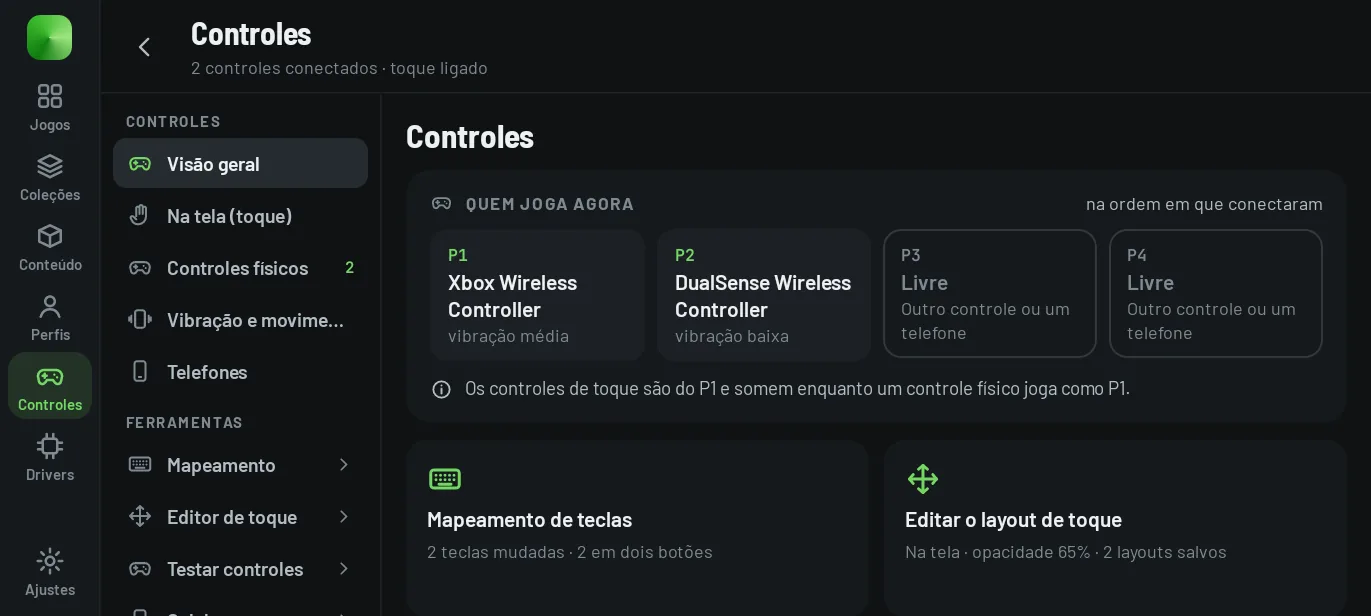
Quem joga #
Os controles entram como P1 a P4 na ordem em que conectam. Sem controle físico, o P1 usa os controles de toque. Cada jogador entra com o perfil escolhido em Perfis → Quem joga (veja perfis).
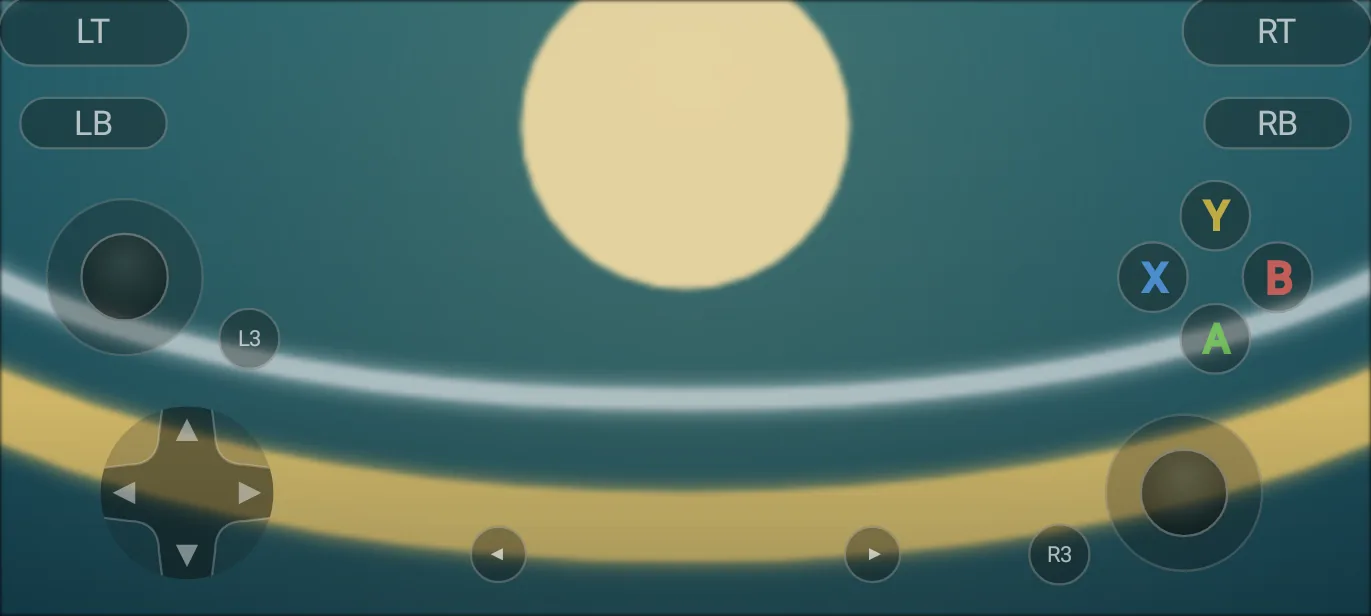
Controles de toque #
| Opção | Padrão |
|---|---|
| Controles de toque (cada jogo pode mudar na ficha) | ligados; começam desligados se havia um controle físico conectado na primeira abertura |
| Visual | Moderno (vidro escuro, letras coloridas); o Clássico continua como opção |
| Opacidade | 65 %, de 20 a 100 % |
| Esconder sozinho | depois de 8 s; 0 desliga |
| Vibração ao tocar | desligada |
| Esconder enquanto um controle joga como P1 | ligado |
| Tela dividida | desligada; ou em dobrável meio aberto, ou sempre |
| Deslizar entre os botões e até um analógico | desligado |
| Câmera por toque (o lado direito livre gira a câmera) | desligada |
O Editor de toque move e muda o tamanho de cada controle, a zona morta e o que aparece, com alinhamento à grade e desfazer. Os layouts salvos (até 30) podem valer só para um jogo e por orientação (em pé ou deitado), e dá para exportar e importar.
Controles físicos #
Cada controle conectado aparece com o próprio ID, se tem giroscópio e a própria intensidade de vibração. O cartão Ajustes do core para controles traz as zonas mortas dos analógicos e o botão Guia, para todos os jogos (cada jogo pode mudar na ficha).
- Mapeamento de teclas: a tecla de cada um dos 16 botões. Uma tecla já usada troca de lugar com a outra; com controle, A escolhe, Y limpa e X troca A/B e X/Y. Restaurar volta ao mapa original. Um mapa vale para todos os controles.
- Testar controles: o controle desenhado acende o que é apertado, com os analógicos (e a zona morta do core, ajustável ali), os gatilhos, o giroscópio e a vibração. Nada vai para um jogo; segure B por um segundo para sair.
Vibração e movimento #
- Vibração dos controles: Desligada, Baixa, Média (padrão) ou Alta.
- Câmera pelo giroscópio (desligada por padrão), Mira pelo giroscópio (sempre, segurando LT ou segurando LB) e a sensibilidade. A calibração fica no menu em jogo. Sem sensor, o app avisa que o telefone não tem giroscópio.
- Entrada sem buffer: ligada por padrão, só no Android 11 ou mais novo.
O menu em jogo continua mudando essas opções na hora; aqui ficam os valores com que cada jogo começa.
Celular como controle #
Experimental. Um segundo telefone entra no jogo como P2, P3 ou P4 (nunca P1):
- No telefone do jogo: menu em jogo → Controles → Telefones como controle. O app liga um servidor e mostra o endereço (IP:porta) e um código de 6 dígitos.
- No outro telefone, com o Xendroid+ instalado: Controles → Celular como controle (“Usar este telefone como controle”). Digite o endereço e o código e toque em Conectar.
Limites:
- só rede local privada (Wi-Fi, ponto de acesso, Ethernet, ancoragem USB ou Bluetooth), nunca dados móveis, VPN ou internet;
- endereço e código novos a cada vez que o servidor liga;
- 10 códigos errados travam o pareamento até desligar e ligar de novo;
- as duas pontas precisam da mesma versão do protocolo.
Texto de ajuda do app
O texto de ajuda dentro do jogo ainda diz para abrir “Biblioteca → ⋮ → Usar este telefone como controle”, item que o menu da biblioteca não tem mais. O caminho certo é o da área Controles, acima.
Fora do app, por enquanto #
Estas propostas do redesenho da interface ficaram de fora, com o motivo registrado no documento do redesenho:
- um mapa de teclas para cada controle (hoje um vale para todos);
- achar o jogo na rede e ler um QR code no celular como controle.
O simulador mostra a área Controles e as quatro ferramentas.